Как сдавать работы
Работа сдаётся не файлом в чат, а Pull Request — запросом на слияние в вашем личном репозитории. Это нужно, чтобы замечания вставали прямо у строк кода, а история сдач оставалась видимой.
Схема такая: вы пишете код в отдельной ветке, открываете Pull Request,
преподаватель читает и оставляет замечания. Когда всё в порядке — работа
вливается в основную ветку main, и это означает «сдано».
Если вы раньше не работали с GitHub — делайте ровно по шагам, придумывать ничего не нужно.
Как называется работа
Имя папки и ветки складывается из курса, вида работы и номера:
| Вид работы | Папка | Ветка |
|---|---|---|
| Лабораторная | OOP/lab-01/ |
OOP/lab-01 |
| Домашнее задание | OOP/hw-01/ |
OOP/hw-01 |
| Самостоятельная | OOP/self-01/ |
OOP/self-01 |
Самостоятельная — это не проверочная, а изучение темы с письменным отчётом:
что поняли, какие варианты рассмотрели, чем платите за выбранный. Код,
если он по теме нужен, лежит там же в src/.
Курс — OOP, Parallel или TechProg, папка с таким именем уже есть
в вашем репозитории. Вид и номер всегда написаны в самой задаче.
Дальше в примерах — домашнее задание по ООАП, то есть OOP/hw-01.
Для лабораторной или самостоятельной подставьте своё.
Что откуда брать
ИМЯ-РЕПОЗИТОРИЯ ниже — имя вашего личного репозитория, оно есть
в комментарии робота к вашей заявке.
Шаг 1. Скачать репозиторий к себе
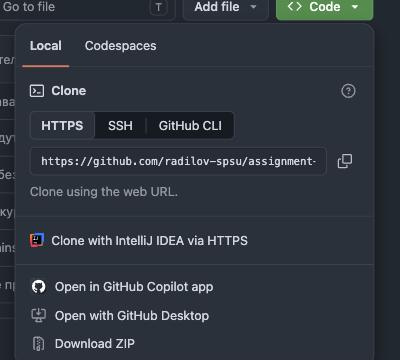
Один раз на компьютере. Адрес — зелёная кнопка Code, вкладка HTTPS:
Если git попросит логин и пароль — пароль от GitHub не подойдёт. Проще всего
поставить GitHub CLI и один раз выполнить
gh auth login, дальше git перестанет спрашивать.
Шаг 2. Создать ветку для работы
Ветка — отдельная линия правок, чтобы не трогать основную. Название фиксированное: курс, косая черта, номер работы.
Проверить, где вы сейчас: git branch --show-current — должно вывести
OOP/hw-01.
Шаг 3. Написать работу
Файлы кладите только внутрь папки своего курса:
OOP/hw-01/src/      ← сюда код
OOP/hw-01/README.md ← сюда описание и схема (файл уже есть, заполните его)
Папки других курсов не трогайте.
Шаг 4. Сохранить изменения в git
Коммитов может быть сколько угодно — делайте их по ходу работы, а не один
в конце. Сообщение отвечает на вопрос «что изменилось и зачем»:
добавил инварианты Loan — хорошо; fix, готово, 2 — плохо.
История коммитов входит в оценку.
Шаг 5. Отправить ветку на GitHub
В ответ git напечатает ссылку вида
https://github.com/radilov-spsu/…/pull/new/OOP/hw-01 — по ней сразу
открывается создание Pull Request. Дальше пушить проще: git push.
Шаг 6. Открыть Pull Request
Откройте ссылку из шага 5 — или вкладка Pull requests → зелёная кнопка New pull request.
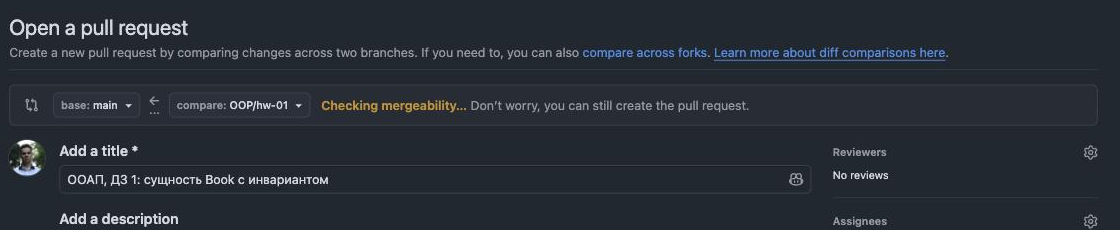
Проверьте, что вверху выбрано:
- base:
main— куда вливаем; - compare:
OOP/hw-01— что вливаем.
Заголовок — понятный, например ООАП, ДЗ 1: модель Библиотеки.
В теле уже подставлен шаблон: заполните его целиком и отметьте галочки
самопроверки. Нажмите Create pull request.
Шаг 7. Связать Pull Request с заданием
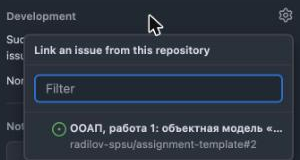
Теперь, когда Pull Request создан, справа появился блок Development. Нажмите шестерёнку рядом с ним и выберите в списке своё задание:
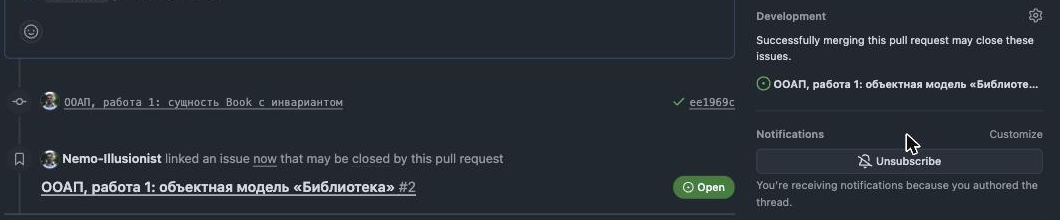
Готово — под обсуждением появится запись «linked an issue», а задание закроется само, когда работу примут:
Шестерёнки нет?
На экране создания Pull Request её и не бывает — она появляется только после того, как вы нажали Create pull request. Если связать забыли, это можно сделать в любой момент позже.
Шаг 8. Проверить, что преподаватель назначен ревьюером
Справа есть блок Reviewers. Преподаватель добавляется туда автоматически через несколько секунд после открытия Pull Request — обновите страницу.
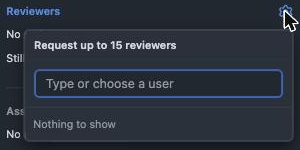
Если через минуту его там нет — нажмите шестерёнку рядом с Reviewers,
начните набирать Nemo-Illusionist и выберите его.
Шаг 9. Дождаться проверки и поправить замечания
Замечания придут комментариями к конкретным строкам кода — отвечать можно прямо там же.
Новый Pull Request создавать не нужно. Правьте в той же ветке:
Pull Request обновится сам. Когда всё в порядке, преподаватель вливает его
в main — работа сдана, задание закрывается.
Частые ошибки
| Ошибка | Что не так |
|---|---|
Коммит прямо в main |
Работа обязана приехать через Pull Request — иначе замечания некуда писать |
| Файлы вне своей папки | Всё, что добавляете, лежит в папке работы, например OOP/hw-01/ |
| Один коммит «сделал всё» | История коммитов — часть оценки |
В репозитории bin/, obj/, .vs/ |
Это результат сборки, в git он не нужен; для того и лежит .gitignore |
| Pull Request не связан с заданием | Задание не закроется само — свяжите через блок Development |
Застряли на любом шаге — напишите комментарием прямо в своё задание.